




WordPressでブログを開設したけれど、
「次に何を設定すればいいの?」と迷っていませんか?
実は、最初にやるべき設定はそこまで多くありません。
重要なポイントだけ押さえれば、無料でも整ったブログを作ることができます。
この記事では、WordPressブログ開設後に必ずやるべき必須設定を初心者向けにわかりやすく解説します。
これだけやればOK、という内容に絞って紹介します。
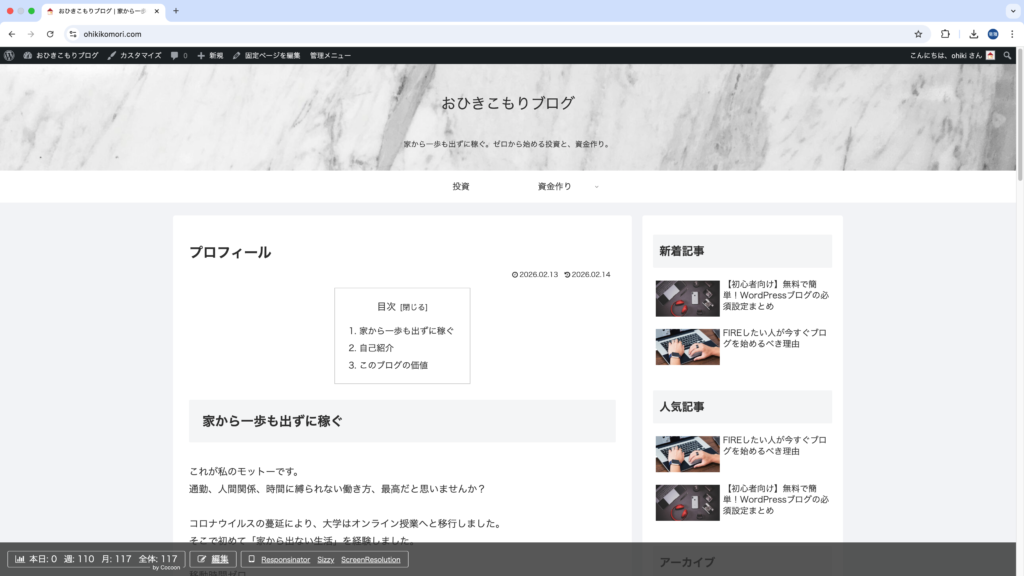
全部設定できれば、このようなスタイリッシュなブログができます!
まだサーバーを契約していない方は、こちらがおすすめです。
✔ 初期費用ほぼ0円
✔ 月1,000円以下
✔ 10分で開設完了
下のボタンからの登録で5,000円クーポン適用でお得にスタート!
※WINGパックで12か月以上でご契約が必要です。
WordPress開設後にまずやるべきこと
パーマリンク設定
設定▶︎パーマリンク▶︎投稿名
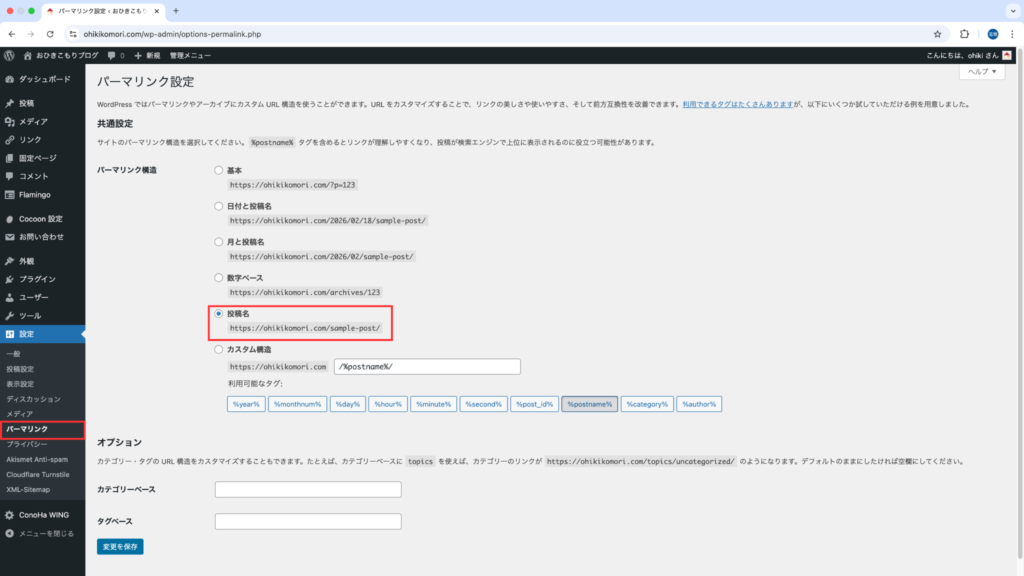
おすすめはURLがシンプルになり、SEOにも有利です。
後でリンクを整理する際にも、役立ちます。
無料テーマを導入する
WordPressはテーマでデザインが決まります。
無料テーマでも十分きれいなサイトが作れます。
今回は、無料で高機能な
Cocoon を使用します。
■ インストール方法
- テーマをダウンロード
- 「外観」→「テーマ」→「新規追加」
- アップロードして有効化
これだけでOKです。
必ずやるべきデザイン設定
ここからが“整ったブログ”にするための重要ポイントです。
OGP設定(SNSで映える)
OGPとは、SNSでシェアされたときの表示画像や説明文のことです。
TwitterやInstagramでシェアする際に、必須ですね。
設定していないと、
Cocoonではディフォルト画像が使用されます。
こちらは、
「Cocoon設定」→「OGP」
からお好きな画像に設定可能です。
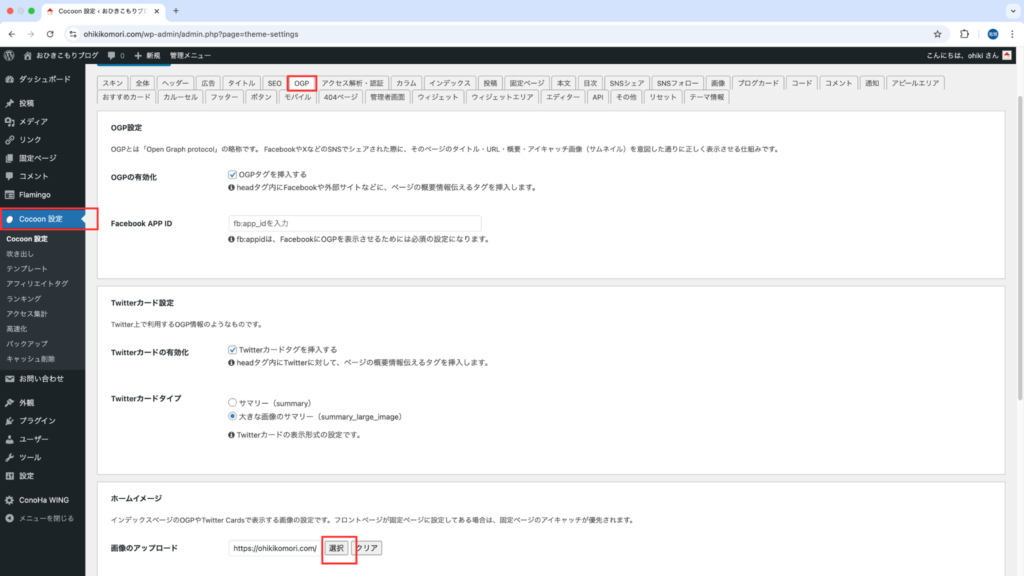
画像を設定したらOGP確認サイトで確認してみましょう。
サイトアイコン(ファビコン)登録
ブラウザタブに表示される小さなアイコンです。
これがあるだけで、
・ちゃんとしたサイト感
・ブランド感
・信頼性
が一気に上がります。
設定▶︎サイトアイコンを変更
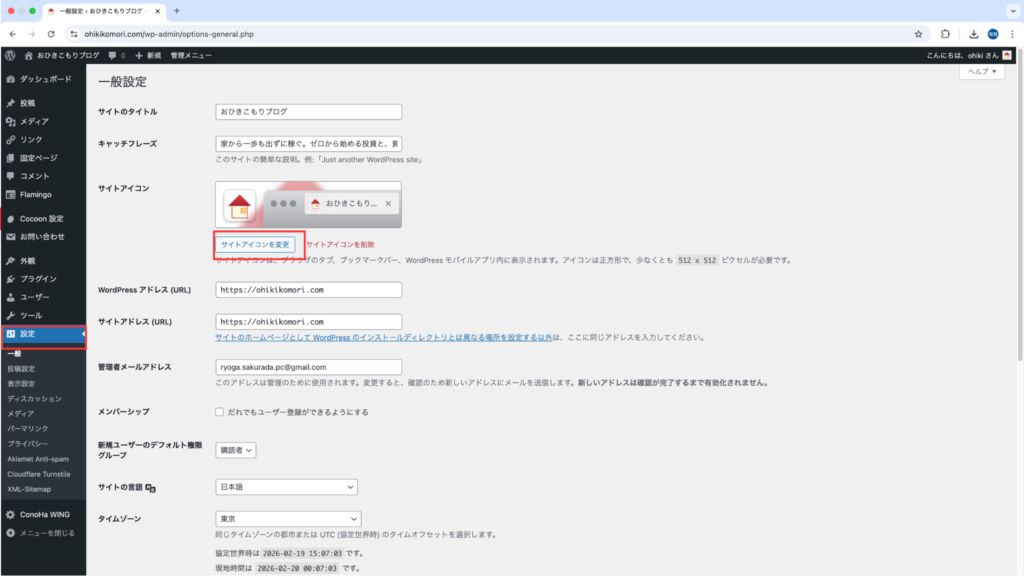
512×512pxの画像を登録するだけでOKです。
メニューの設定
初期状態のままだと、メニューが未設定だったり、不要な項目が並んでいたりします。
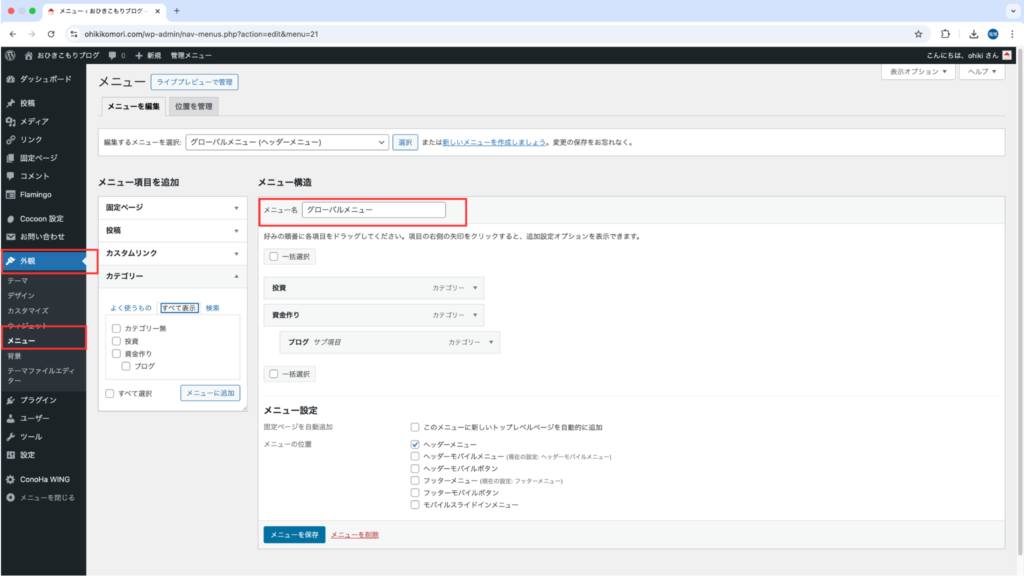
ここでは、カテゴリを登録し、ヘッダーとモバイルヘッダーに表示する方法を解説します。
① メニューを作成する
- 外観▶︎メニュー
- 「メニュー名」を入力
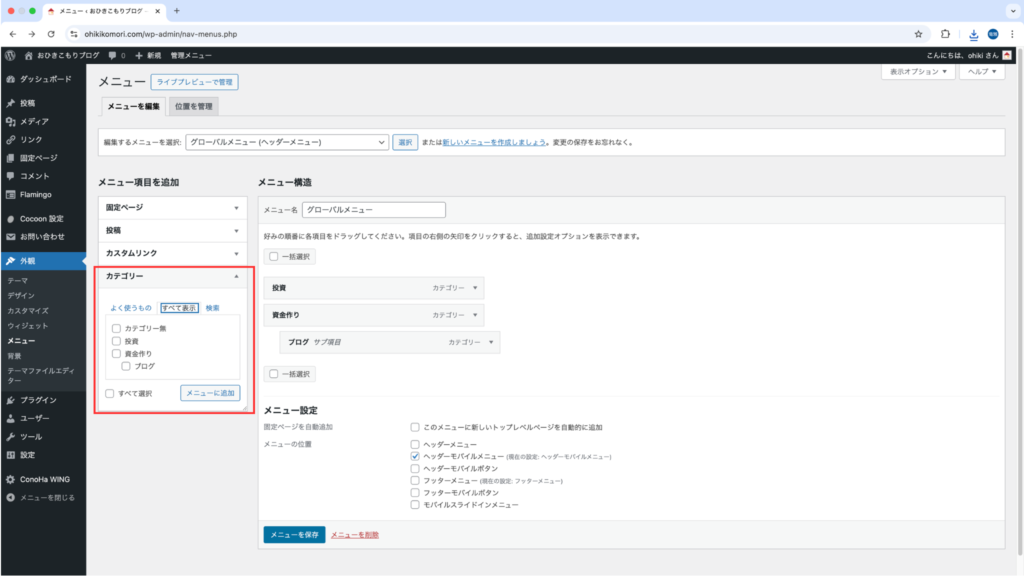
② カテゴリをメニューに追加する
左側の「カテゴリー」から、
表示したいカテゴリにチェックを入れ
「メニューに追加」をクリックします。
ポイント:
- カテゴリは多すぎない
- 3〜6個程度が見やすい
- 主要ジャンルだけ表示する
これだけで、サイト構造が分かりやすくなります。
③ 表示位置を設定する(ここが重要)
画面下の「メニュー設定」で
✔ ヘッダーメニュー をチェック
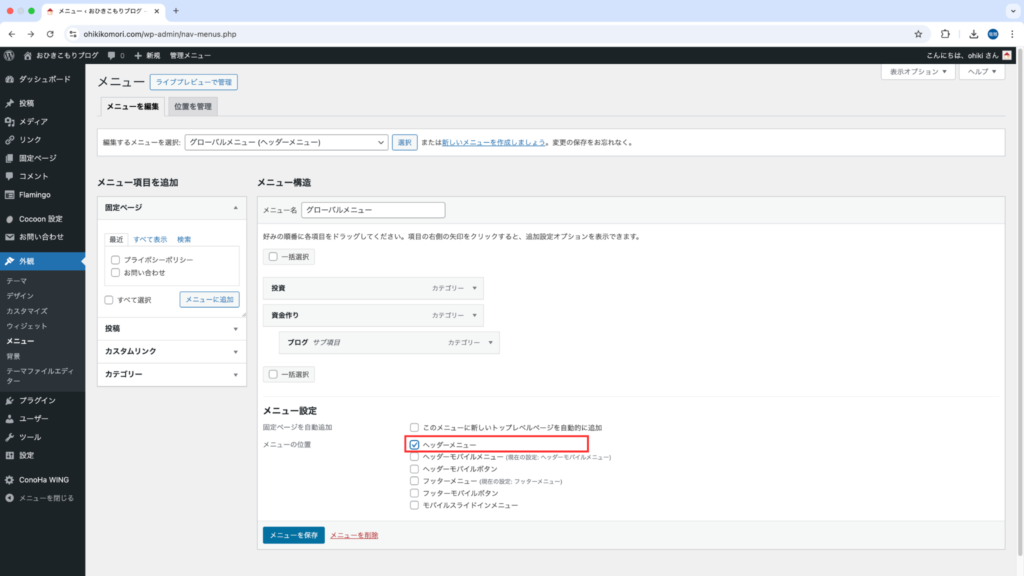
モバイル画面にも表示させたい場合は、
✔ ヘッダーモバイルメニュー にもチェックを入れます。
保存すれば完了です。
④ 表示を確認する
サイトを開いて確認しましょう。
スタイリッシュなメニューができました!
その他表示は無数にデザインできるので、自分好みに仕上げましょう。
なぜカテゴリをグローバルメニューに入れるのか?
✔ 訪問者が迷わない
✔ 回遊率が上がる
✔ SEO的にも有利(内部リンク強化)
特にブログは「カテゴリ導線」が重要です。
ワンポイントアドバイス
見た目より「分かりやすさ」を優先
項目は増やしすぎない
固定ページは別メニューでもOK
ここまでやれば最低限OK
ここまで設定すれば、
✔ 見た目は整う
✔ SNSで映える
✔ 最低限のSEO対策もOK
あとは記事を書くことに集中しましょう。
ブログは“デザインよりコンテンツ”が重要です。
まとめ|設定より記事が重要
最初の設定で完璧を目指す必要はありません。
今回紹介した必須設定だけやれば、十分スタートラインに立てます。
あとは記事を書きながら、少しずつ改善していけばOKです。
まずは1記事、公開してみましょう。


コメント